
Help|Repeat Radar
リピートレーダーの使い方
ログインから、CSVの読み込み、画面の見方、困ったときの対処までをまとめています。はじめての方は、上から順にお読みください。
1. ログインする
ご契約いただくと、ご登録のメールアドレスでログインできるようになります。
- 次のURLを、Google Chrome で開きます。
https://repeat-radar.second-desk.workers.dev - ログイン画面の「Email」の欄に、ご登録のメールアドレスを入れて、「Send login code」を押します。
- そのメールアドレスに、6桁の確認コードが届きます(送り主は Cloudflare です)。
- 画面にコードを入れると、リピートレーダーが開きます。
はじめて開いたとき
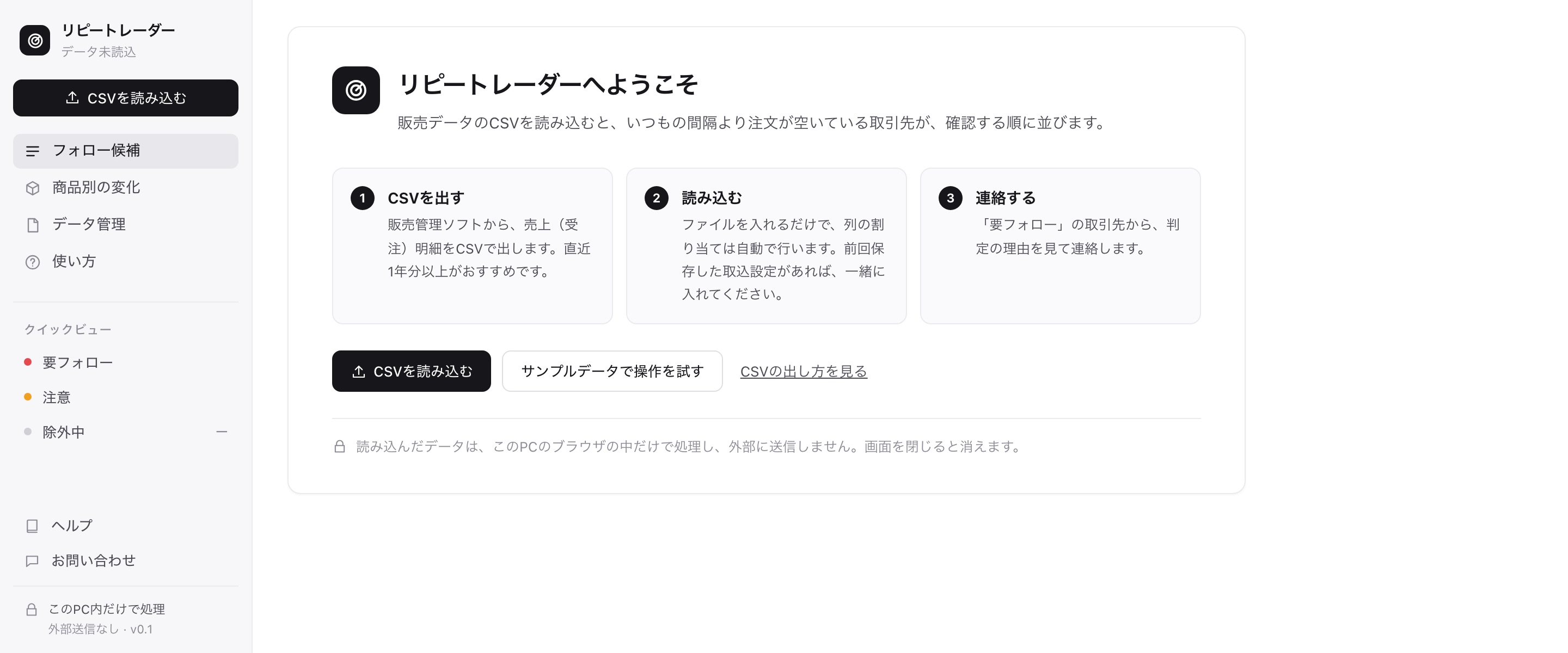
ログインすると「リピートレーダーへようこそ」の画面が開きます。ここから「CSVを読み込む」で自社のデータを入れるか、「サンプルデータで操作を試す」で架空のデータを使って操作に慣れることができます。
ログアウトする
左下の「ログアウト」を押し、確認の画面で「ログアウトする」を押します。読み込んだデータと対応メモは画面から消えるので、残したいときは先に「CSV出力」で保存してください。共用のパソコンでは、使い終わったら必ずログアウトしてください。
2. CSVを用意する
お使いの販売管理ソフトから、売上(受注)明細をCSVかExcel(.xlsx)で出します。ソフトごとに列の名前や並びが違っても、そのままの形で構いません。
必要なデータ
- 必須:顧客コード(得意先コード)、取引日(受注日・売上日・伝票日付など)
- あると分かることが増える:商品コード・商品名(商品ごとの判定)、金額・数量、取引区分(返品・取消を注文から除く)、営業担当者(担当者ごとの絞り込み)
期間の目安
直近1年分以上がおすすめです。取引先ごとに注文が4回以上ないと「いつもの間隔」を判定できず、6回以上あると通常の判定になります。
Excelファイルの場合
Excelファイル(.xlsx)のまま読み込めます。シートが複数あるときは1枚目のシートを読むので、明細のシートを一番左にしておいてください。古い形式(.xls)やパスワード付きのファイルは、Excelで開いて「Excelブック(.xlsx)」か「CSV UTF-8(コンマ区切り)」で保存し直してから読み込みます。
3. 読み込む
- 左上の「CSVを読み込む」を押し、CSVかExcelのファイルを枠にドラッグするか、「ファイルを選ぶ」から選びます。
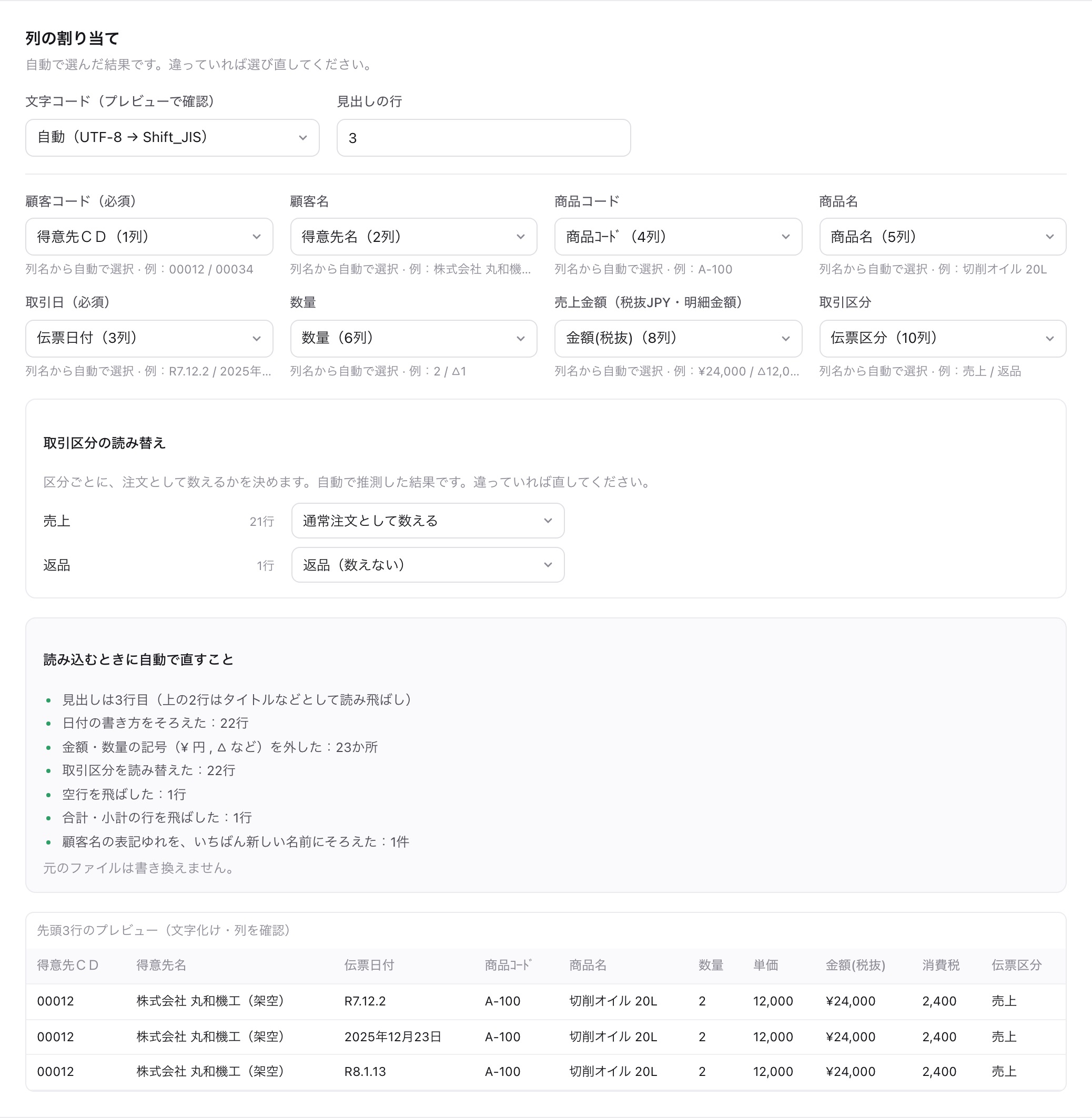
- 「列の割り当て」に、自動で選んだ結果が表示されます。各項目の下に「例:」として中身の一部が出るので、合っているか確認します。違っていれば選び直します。
- 取引区分がある場合は、「取引区分の読み替え」で、区分ごとに「通常注文として数える/返品/取消・対象外」を確認します。赤枠の項目は、選ぶまで解析できません。
- 「どこまでのデータか」で、収録期間を確認し、2つのチェックを入れて「このデータで解析する」を押します。
4. 取込設定を保存する(2回目からがラクになります)
初回に割り当てを確認したら、画面下の「設定として保存」を押します。取込設定ファイル(.json)がダウンロードされます。
次回からは、CSVと取込設定ファイルを一緒に枠へドラッグするだけで、同じ割り当てで読み込めます。列の順番が変わっても、列の名前で覚えているので使えます。前回保存した対応メモのファイルも、一緒に入れられます。
5. 画面の見方
企業ページ
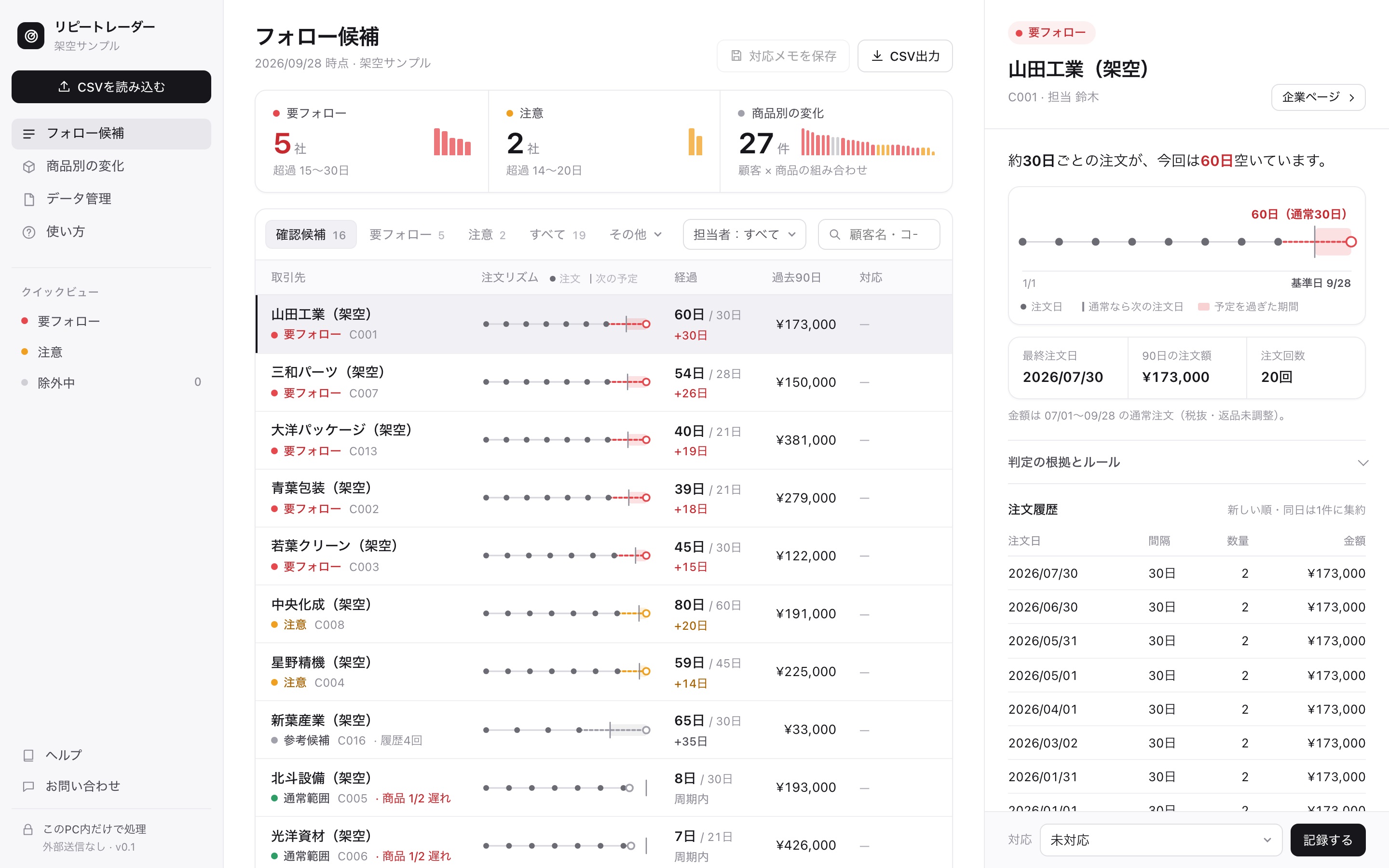
右側の詳細パネルの「企業ページ」を押すと、その会社が買っている商品ごとに「48日遅れ」「あと8日」など次の注文との関係が並びます。会社全体では注文が続いていても、止まった商品を見つけられます。
確認候補に並ぶもの
「確認候補」には、要フォロー・注意・参考候補の取引先に加えて、会社全体では注文が続いていても、一部の商品がはっきり止まっている取引先も並びます(「商品 1/4 遅れ」のように赤い字で出ます)。どの商品かは、その会社の「企業ページ」で確認できます。
営業担当者で絞り込む
CSVに営業担当者の列(「担当者」「営業担当」など)があると、一覧の上に「担当者:すべて」の選択欄が出ます。自分の担当を選ぶと、担当の取引先だけが並びます。
対応メモ
詳細パネルの下で「連絡済み」「後日確認」などを記録できます。季節商品など理由が分かっているものは「除外」にすると、一覧から外れます。
記録したら、一覧の右上の「対応メモを保存」を押します。対応メモのファイル(.json)がダウンロードされます。次回、CSVと一緒にこのファイルを入れると、前回の「連絡済み」「除外」などがそのまま引き継がれます。
6. 毎週の使い方(おすすめ)
- 週に1回、販売管理ソフトから最新のCSVを出します。
- CSVと取込設定ファイル、前回の対応メモのファイルを一緒に読み込みます。
- 「確認候補」を上から見て、取引先へ連絡します。
- 連絡した結果を対応メモに記録し、「対応メモを保存」でファイルに保存します。
判定は「いつもの間隔と比べてどれだけ空いているか」です。注文が止まった理由(季節要因・まとめ買い・取引終了など)は、担当者が確認してください。
7. 困ったとき
確認コードのメールが届きません
迷惑メールフォルダをご確認ください。会社のメールで届かない場合は、社内のメールの受信制限で止まっていることがあります。数分待っても届かないときは、お問い合わせください。
コードを入れても「アクセスできません」と表示されます
ご登録のメールアドレスと違うアドレスでログインしている可能性があります。ご契約時にお伝えいただいたアドレスで、もう一度お試しください。
文字化けします
「列の割り当て」の上にある「文字コード」を「Shift_JIS」または「UTF-8」に切り替えて、プレビューで読める方を選んでください。
見出しの位置がずれて、列名がおかしくなります
「見出しの行」に、列名が書かれている行の番号(上から何行目か)を入れてください。
「品質確認:◯件の確認が必要です」と出て解析できません
日付が空の行や、存在しない日付などがあると止まります。表示された行番号をCSVで確認して直すか、「品質確認の全件をCSV出力」で一覧を保存してお問い合わせください。
画面を閉じたら、読み込んだ結果が消えました
データを外に保存しない設計のため、閉じると消えます。もう一度CSV(と取込設定ファイル、対応メモのファイル)を読み込んでください。対応メモは「対応メモを保存」で保存したところまで戻せます。
Excelファイルを入れたら「読めませんでした」と出ます
古い形式(.xls)やパスワード付きのファイルは読めません。Excelで開いて「Excelブック(.xlsx)」か「CSV UTF-8(コンマ区切り)」で保存し直してください。
対応しているブラウザは?
Google Chrome(最新版)でのご利用をおすすめします。
8. データの取り扱い
- 読み込んだCSVは、お使いのパソコンのブラウザの中だけで計算します。当社のサーバーには届きません。
- ツールの画面から外部へデータを送る通信は、ブラウザの安全設定で止めています。
- ファイル・結果・対応メモは保存しません。画面を閉じると消えます。
- ツールを開けるのは、ご契約いただいた方のメールアドレスだけです。
9. お問い合わせ・解約
ご不明な点や、ご利用人数の追加・メールアドレスの変更・解約のご連絡は、お問い合わせフォームからお送りください(相談内容は「相談して決めたい」をお選びください)。
お問い合わせは24時間受け付けています。ご返信は、平日10:00〜18:00に、原則2営業日以内にいたします(土日祝・年末年始を除く)。
解約後は、ご登録のメールアドレスでのログインができなくなります。料金・解約の条件は利用規約に定めています。