識別
案件ID、作業ID、工程名、担当。別の表と照合するときも名称だけに依存しません。
 SECOND DESKセコンドデスク|BtoB営業を、会社の仕組みに無料相談↗
Free Excel Template
「いつからいつまで、何の工程が入るか」を横棒で確認します。計画・実績・完了見込・顧客納期、担当、進捗を分けて入力し、日別・週別・当日の時間割を使い分けます。
版 1.0/更新日 2026年9月27日。自動最適化・通知・カレンダー連携は行いません。
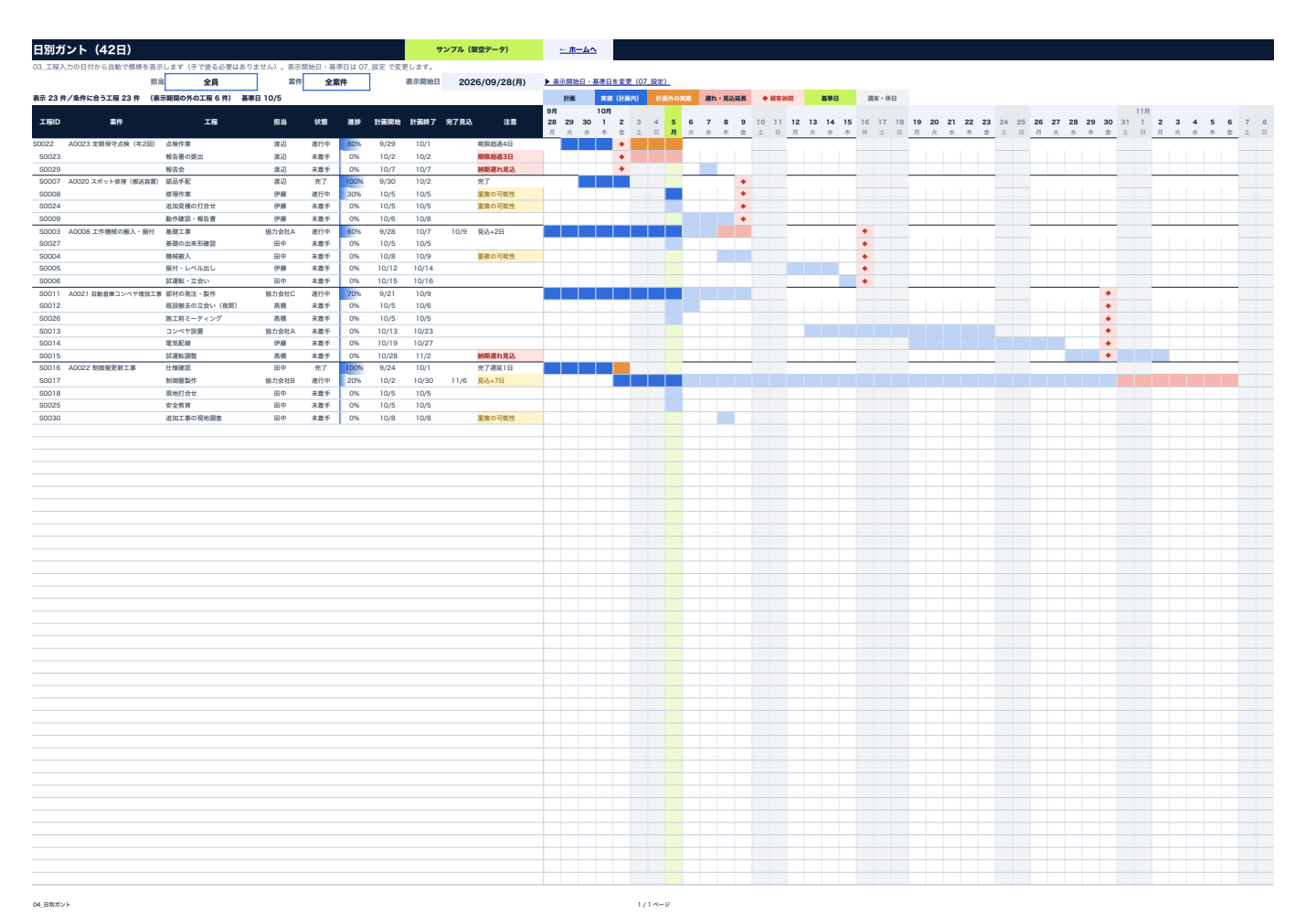
案件ID、作業ID、工程名、担当。別の表と照合するときも名称だけに依存しません。
計画開始・終了、実績開始・終了、進捗を別々に持ちます。
次の確認事項、終了より開始が後の入力、同じ担当の重なりを確認します。
| 扱えること | 入力時に確認すること | 初期版の対象外 |
|---|---|---|
| 同日工程、月・年またぎ、予定と実績、進捗0〜100%、編集できる休日一覧 | 終了<開始、未入力、担当の重なり、時間割の開始=終了、表示範囲外 | 時間割の日またぎ、自動最適配置、依存工程の自動繰り延べ、通知、外部カレンダー連携 |
案件別の工程、担当、既存帳票、休日、印刷範囲、運用担当を確認し、必要な列と表示粒度を整理します。対応範囲と料金は確認後に個別見積もりします。